01 MAP YOUR MOMENTS
「いつ」よりも、
「あの場所」から。
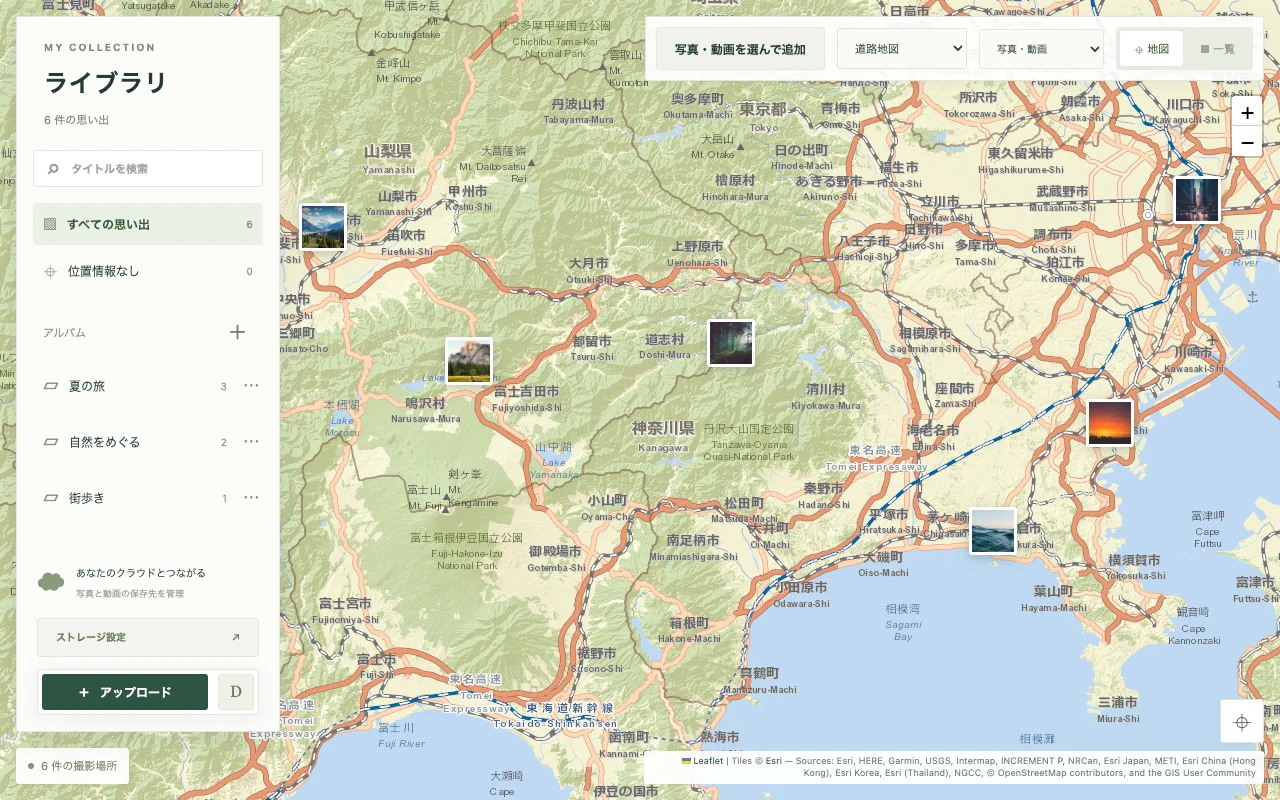
写真や動画の位置情報をもとに、撮影した場所へサムネイルを表示。地図を動かせば、旅先や近所の思い出に出会えます。
- 近くで撮った写真は、ひとまとまりに
- 道路地図と航空写真を切り替え
- 位置情報がない写真は、あとから場所を指定
 画面を拡大

YOUR MEMORIES, MAPPED
写真・動画を地図で整理・共有する、poolmemories。
撮影場所や日付から探して、家族や友人とアルバムに。
あなたの日々が、ひとつの地図になります。
メールアドレスで始める · パスワード不要
写真の整理・共有の手順を見る
保存したままの思い出を、
もう一度、楽しむために。
LESS SEARCHING. MORE REMEMBERING.
フォルダの奥にしまった記録を、
いつでも帰りたくなる場所に。
01 MAP YOUR MOMENTS
写真や動画の位置情報をもとに、撮影した場所へサムネイルを表示。地図を動かせば、旅先や近所の思い出に出会えます。
画面を拡大 02 MAKE YOUR COLLECTION
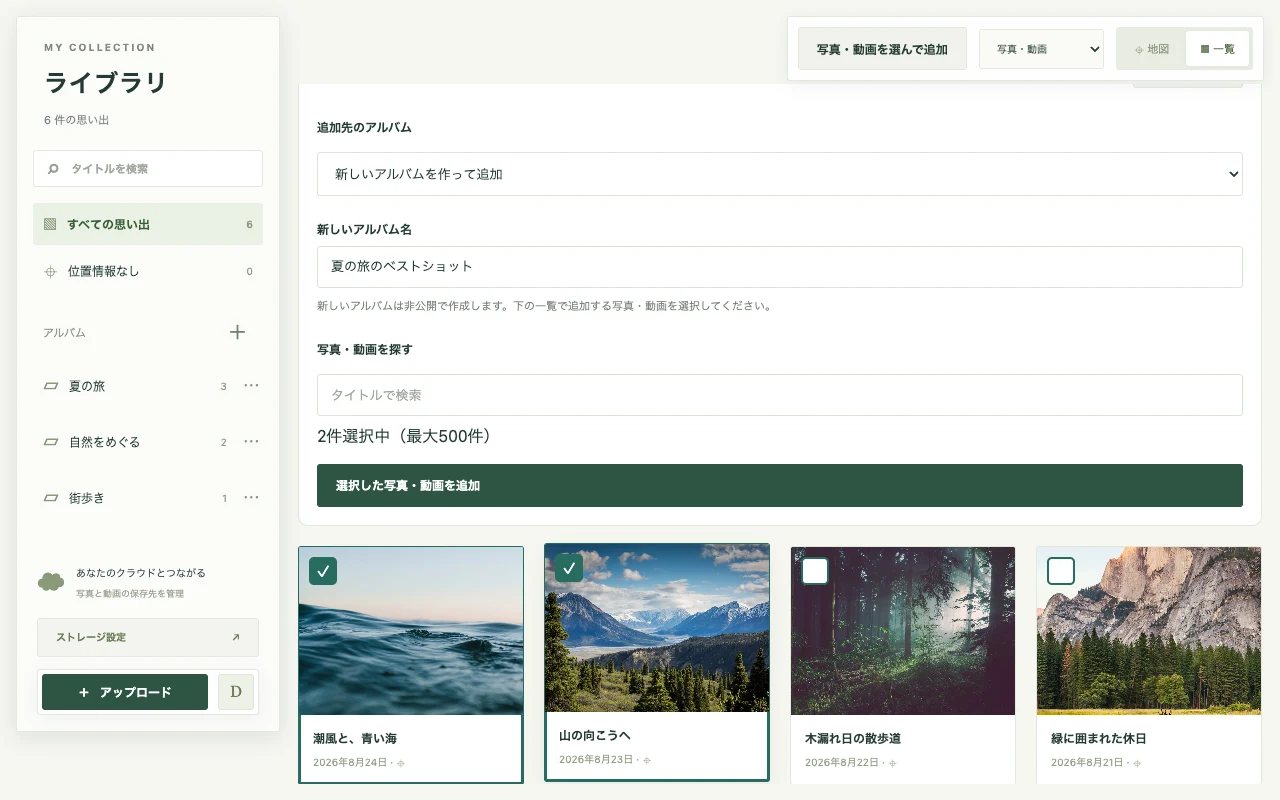
写真と動画を一覧で見渡して、タイトルや撮影日で検索。気に入ったものを複数選び、新しいアルバムや作成済みのアルバムへまとめて追加できます。
 画面を拡大
03 RELIVE THE DETAILS
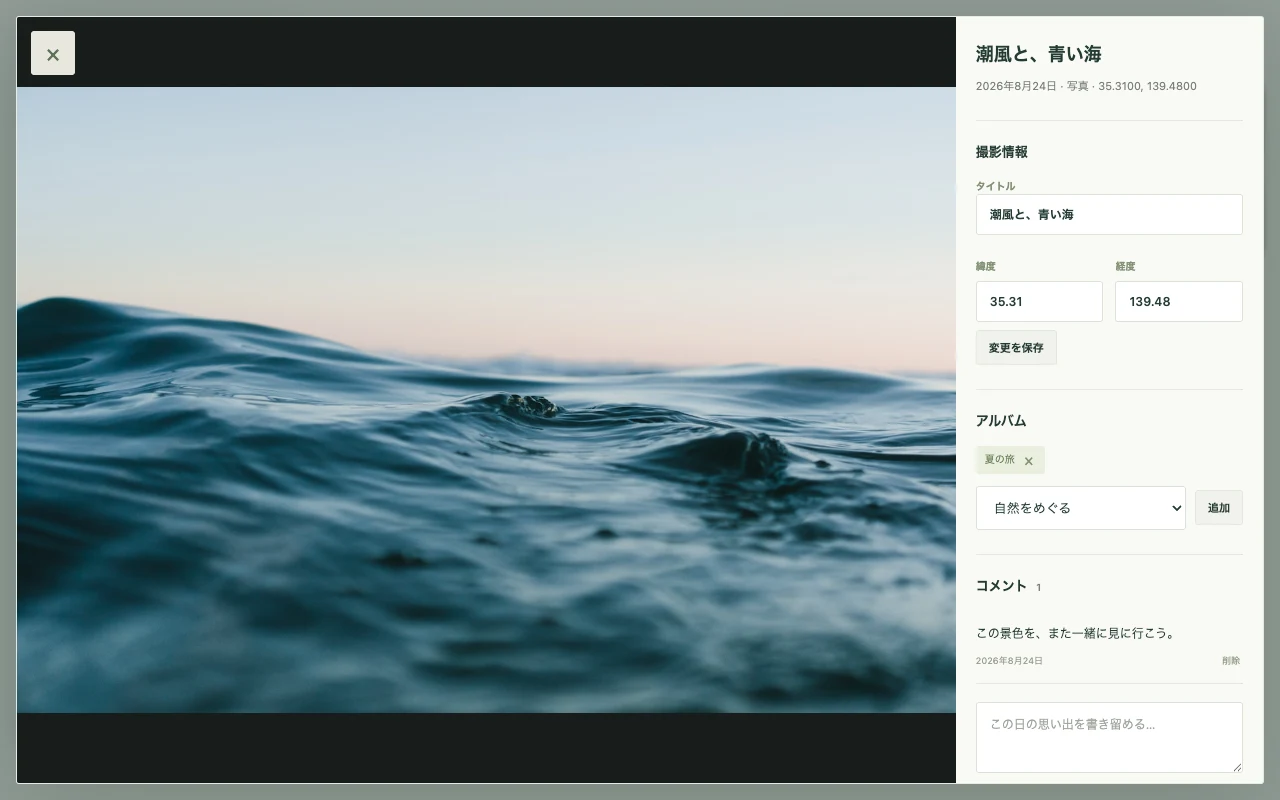
お気に入りの一枚を大きく開いて、ゆっくりと。タイトルや撮影場所を整えたり、コメントにその日の出来事を書き留めたりできます。
 画面を拡大
04 SHARE YOUR STORIES
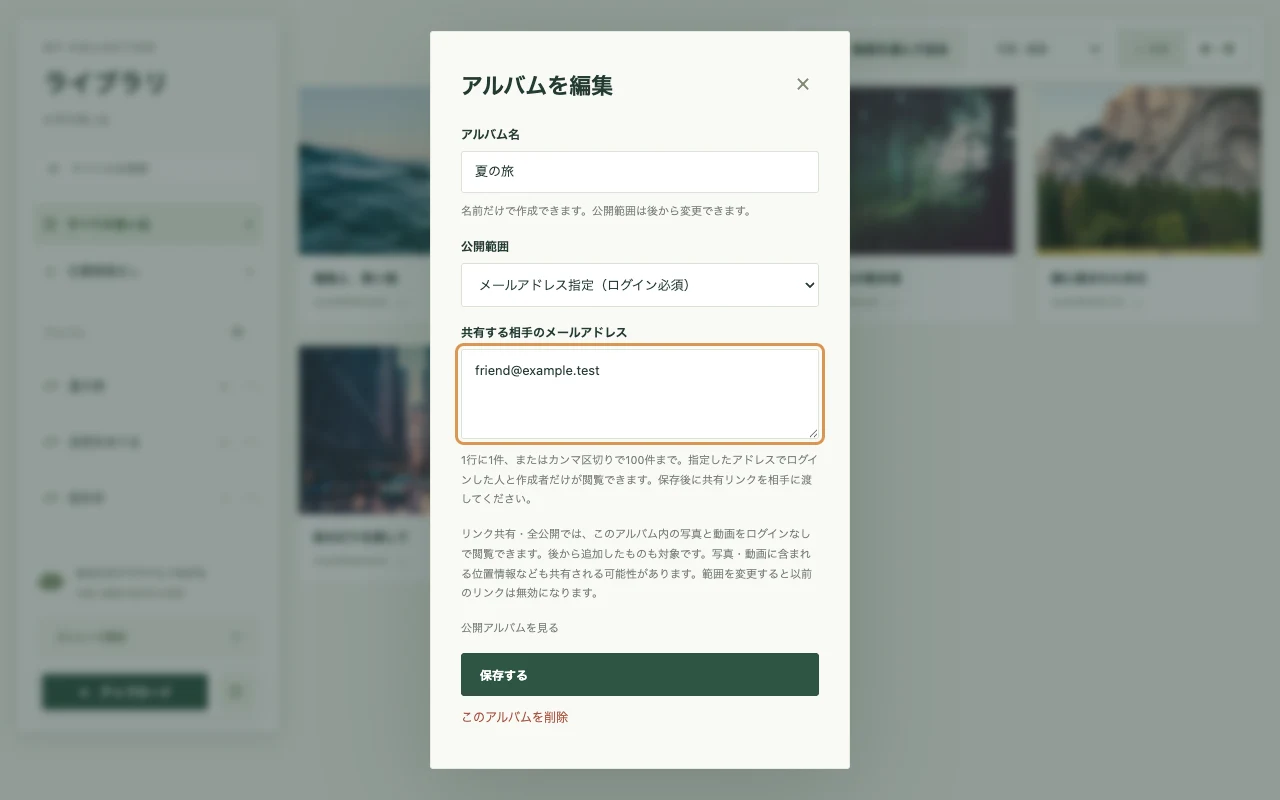
アルバムごとに公開範囲を選べます。自分だけの記録から、家族や友人との共有、誰でも楽しめる公開アルバムまで。
保存した共有リンクをコピーして、相手に渡せます。みんなで写真を持ち寄る場合は、参加者を指定する共同アルバムも使えます。
 画面を拡大
掲載画面はサンプルデータを使った実際のWeb版のスクリーンショットです。写真と撮影場所は説明用の例です。
MORE WAYS TO REMEMBER
旅の写真も、家族の日常も。
スマホでもPCでも、ブラウザから。
撮影日の範囲を指定して、地図と一覧を同じ条件で絞り込み。年月別に並べたり、お気に入りだけを表示したりして、見たい一枚にたどり着けます。
地名や施設名から撮影場所を探して設定。複数の写真の場所・撮影日時を一括編集できます。整理した情報はライブラリに反映され、クラウドの原本は変更しません。
該当する写真があれば、過去の同じ日や月の思い出をご案内。撮影日時と場所をもとに旅行・イベントのアルバム候補も提案します。内容を確認してからアルバムにできます。
参加者のメールアドレスを指定すると、同じアドレスでログインした人が自分の写真を追加できます。原本はそれぞれのクラウドに。共同アルバムは非公開またはメールアドレス指定で利用します。
絞り込んだ写真を撮影順に眺め、5秒・10秒の自動送りや一時停止で楽しめます。地図では撮影地点を順につないで表示。旅の景色を場所と一緒に振り返れます。
地図・一覧を切り替え、ライブラリは横から開くパネルで確認。写真を大きく表示し、サムネイルから見たい一枚を選べます。外出先でも思い出を整理できます。
FROM PHOTOS TO MEMORIES
写真を探すところから、アルバムにまとめて渡すところまで。
目的に合わせて、できることを組み合わせましょう。
撮影日時が入っていない写真や日付が違う写真は、撮影日を整理する手順を確認してください。日付で絞る前に日時を設定すると、旅の写真を探しやすくなります。
アルバムを削除しても写真・動画は残ります。アルバム削除と写真・動画の扱いを確認する
共同アルバムは非公開またはメールアドレス指定で利用します。見るだけの参加者はクラウド連携不要です。写真・位置情報の取り扱いを確認する
場所の編集はライブラリの情報を更新します。元の写真ファイルへのGPS情報の書き込みではありません。
一括編集は選択した写真を同じ日時にする操作で、時差の分だけずらす機能ではありません。日時を空欄のまま変更すると「撮影日時不明」になります。分からない日付を推測で埋める必要はありません。変更はライブラリ内に反映され、クラウド原本の撮影日時は書き換えません。
まだ使い始めていない方は、メールログインとクラウド連携の手順へ。対応する写真・動画の形式と容量も確認できます。
YOUR CLOUD. YOUR MEMORIES.
いつものストレージとつなげて、写真と動画を取り込み。
新しく追加する原本とサムネイルも、選んだ保存先に残せます。取り込み中は処理件数・容量の進捗を確認でき、地図や一覧を見ながら待てます。
読み取りを許可した範囲の、対応する写真・動画を取り込みます。
初期設定は非公開。アルバムごとにメールアドレス指定・リンク共有・全公開を選べます。公開アルバムを見る
THREE STEPS TO YOUR WORLD
メールアドレスを入力して、届いたリンクからログイン。はじめての方は、そのままアカウントを作成します。
使っているストレージを選んで連携。アクセスを許可した写真・動画を順次読み込みます。
位置情報のある思い出が地図に。新しい写真の追加や、アルバムづくりや、公開範囲を選んだ共有も楽しめます。
GOOD TO KNOW
はい。一覧の「位置情報なし」から見ることができます。撮影場所を手動で指定すると、地図にも表示できます。
JPEG・PNG・WebPの写真、MP4・MOV・WebMの動画に対応しています。新規アップロードは1ファイル50 MiB以下、写真は2,400万画素以下かつ一辺16,000ピクセル以下です。HEICやRAWは事前に変換してください。動画の再生は形式とブラウザによって異なります。対応形式とご利用条件を見る
初期設定は非公開です。アルバムの編集画面で「非公開」「メールアドレス指定」「リンク共有」「全公開」を選べます。メールアドレス指定では指定された人のログインが必要です。リンク共有・全公開ではアルバム内の写真と動画をログインなしで閲覧でき、全公開のアルバムは公開一覧にも掲載されます。
公開範囲を変更すると、それまでの共有リンクは無効になります。アルバムへ後から追加した写真・動画も共有の対象です。共有時は埋め込み情報を除去する設定が初期状態ですが、画面の地図上の位置や写真に写る内容は自動では隠れません。共有前に内容を確認してください。
ログイン用のメールアドレスと、Google Drive・OneDrive・Dropboxのいずれかのアカウントをご用意ください。新しい写真や動画のアップロードにはストレージ連携が必要です。
いいえ。アルバムを削除しても、ライブラリ内の写真・動画や、クラウドに保存した原本は削除されません。削除したアルバムの共有リンクは使えなくなります。共同アルバムを削除できるのは所有者です。
初回の読み込みが完了したら、ログイン後の「ストレージ設定」で、追加した保存先の「写真・動画を再読み込み」を押して進捗を確認してください。取り込み中は完了を待ち、一時停止中なら「取り込みを再開」を選びます。
同じ保存先の登録済みファイルは重複追加せず、クラウドの原本は書き換えません。地図で見つからない写真は位置情報なしの写真を一覧で確認し、撮影日の絞り込みを外して探す手順も確認してください。対応形式と容量の上限に合う写真・動画が対象です。
参加者は自分の写真を追加・取り外しできます。非公開でも、指定した参加者はログインして閲覧できます。アルバムの編集・削除や公開範囲の設定は所有者が行います。参加者への招待メールは自動送信されないため、同じメールアドレスでログインするようお伝えください。閲覧だけなら参加者自身のクラウド連携は不要です。